

Foto’s organiseren in Lightroom
Tekst en foto’s: Ellen van den Doel
Veel fotografen hebben inmiddels tienduizenden foto’s in hun Lightroom-catalogus staan. Dat is geweldig, want het betekent dat er veel is gefotografeerd. Maar er is ook een keerzijde: hoe vind je een specifieke foto terug als je hem nodig hebt?
Foto’s organiseren in Lightroom is minstens zo belangrijk als een goede nabewerking. Lightroom Classic biedt daarvoor uitstekende hulpmiddelen, maar alleen als deze consequent worden gebruikt. In dit artikel lees je hoe een overzichtelijke workflow wordt opgezet waarmee foto’s ook over vijf of tien jaar nog eenvoudig terug te vinden zijn.
Begin met een vaste mappen structuur
Een goede organisatie begint al voordat Lightroom wordt geopend. Het advies is om ieder jaar een nieuwe hoofdmap aan te maken op de harde schijf. Binnen die map krijgt iedere fotosessie, reis of opdracht een aparte map met een datum en een korte beschrijving.
Bijvoorbeeld:
2025
- 2025-07-15 Veluwe Zonsopkomst
- 2025-08-03 Amsterdam Grachten
- 2025-09-21 Schotland Glencoe
2026
- 2026-01-05 Winterse Heide
- 2026-03-12 Zeeland Kust
Het voordeel van deze structuur is dat altijd direct zichtbaar is wanneer en waar foto’s zijn gemaakt. Bovendien blijft het archief overzichtelijk, ook wanneer bestanden ooit naar een andere computer worden verplaatst.

Voeg trefwoorden toe tijdens het importeren
Trefwoorden (keywords) zijn misschien wel het krachtigste hulpmiddel binnen Lightroom. Tijdens het importeren kunnen direct woorden worden toegevoegd die betrekking hebben op de foto’s. Denk bijvoorbeeld aan landschap, zonsopkomst, Nederland, Veluwe, heide en mist. Door deze informatie direct toe te voegen ontstaat een zoekbare database. Wil je over drie jaar alle foto’s met mist terugvinden? Dan hoeft alleen op dat trefwoord te worden gezocht. Probeer hierbij na te denken over woorden waarop later daadwerkelijk gezocht zou worden. Trefwoorden kunnen ook achteraf nog toegevoegd worden.
Gebruik locatie gegevens
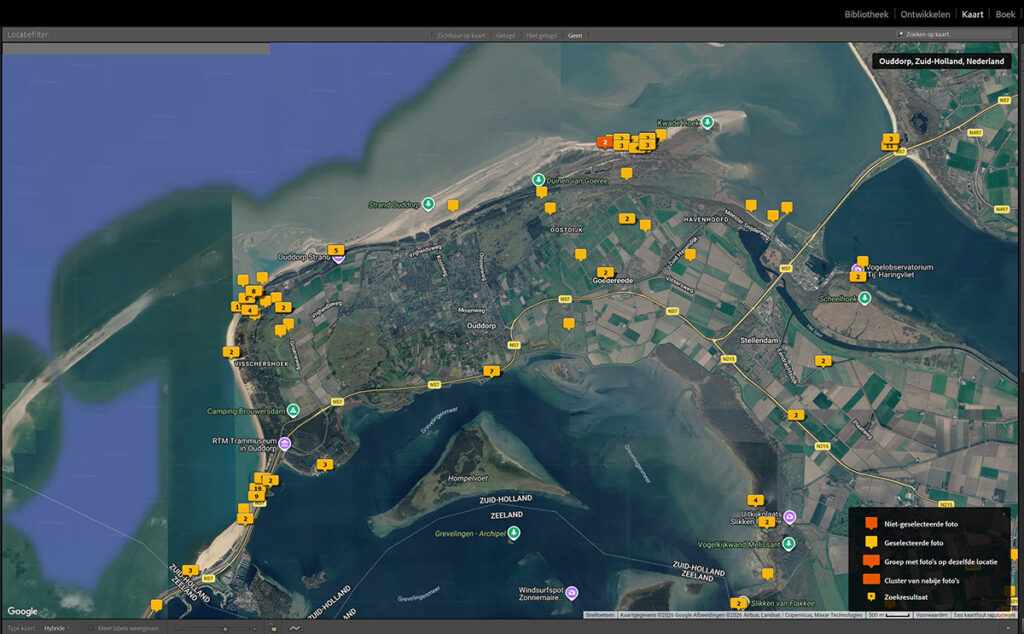
Veel moderne camera’s beschikken over ingebouwde GPS. In dat geval worden locatiegegevens automatisch aan foto’s toegevoegd. Heeft een camera geen GPS? Dan kunnen foto’s alsnog handmatig worden voorzien van locatiegegevens in de Kaart-module van Lightroom Classic door de beelden naar de juiste locatie op de kaart te slepen. Voor reis- en landschapsfotografen is dit een bijzonder waardevolle toevoeging aan het archief. Je kunt je foto’s zo ook terug vinden via de kaart module.
Werk met vlaggen tijdens een eerste selectie
Na een fotosessie is een eerste selectie met vlaggen een snelle manier om foto’s te beoordelen.
- Gemarkeerd (Pick)
- Afgekeurd (Reject)
- Geen vlag
Het doel van deze eerste ronde is snelheid. Niet nadenken over sterren of kwaliteit, maar simpelweg bepalen welke foto’s potentie hebben en welke niet. Daarna kunnen afgekeurde foto’s worden verwijderd en blijft alleen de interessante selectie over.
Gebruik sterren voor classificatie
Een voorbeeld van een classificatiesysteem:
- 1 ster: technisch bruikbaar
- 2 sterren: redelijke foto
- 3 sterren: goede foto
- 4 sterren: zeer goede foto
- 5 sterren: portfolio-waardig
Het exacte systeem maakt minder uit dan de consistentie. Wanneer jarenlang hetzelfde systeem wordt gebruikt, kunnen bijvoorbeeld alle vier- en vijfsterrenfoto’s eenvoudig worden teruggevonden. Eerder schreven we een artikel over hoe je je beste foto selecteert.
Gebruik kleur labels voor extra informatie
Kleurlabels bieden een extra manier om foto’s te organiseren.
Voorbeeld:
- Rood: nog bewerken
- Geel: in behandeling
- Groen: klaar voor publicatie
- Blauw: gepubliceerd
- Paars: portfolio
Kies een systeem dat aansluit bij de eigen workflow en gebruik dit consequent.
Maak gebruik van verzamelingen
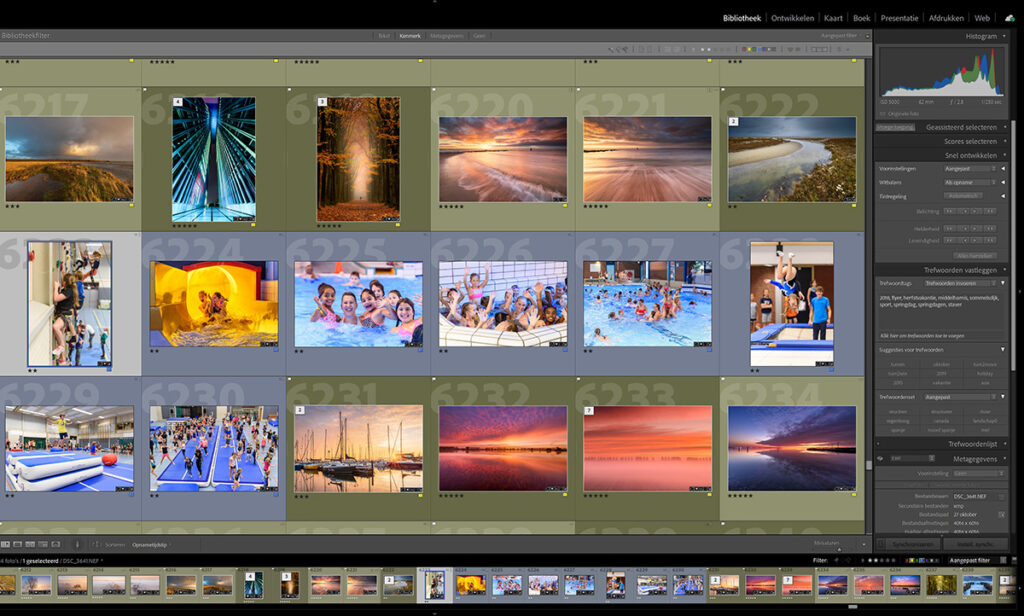
Verzamelingen (Collections) zijn vergelijkbaar met afspeellijsten in Spotify. Een foto kan in meerdere verzamelingen voorkomen zonder dat het bestand wordt gekopieerd. Belangrijk om te weten: verzamelingen zijn geen duplicaten van foto’s. Het zijn uitsluitend verwijzingen naar de originele bestanden. Daardoor neemt een verzameling geen extra schijfruimte in beslag.
Voorbeelden:
- Beste foto’s 2025
- Portfolio Landschap
- Workshop Toscane
- Kalender 2027
Verzamelingen zijn ideaal om foto’s uit verschillende mappen samen te brengen voor een specifiek doel. Wist je dat je verzamelingen ook kunt gebruiken om je foto’s gemakkelijk online te delen? Zo kan familie, vrienden, klanten, etc. gemakkelijk je foto’s zien. Lees er hier meer over.
Slimme verzamelingen besparen tijd
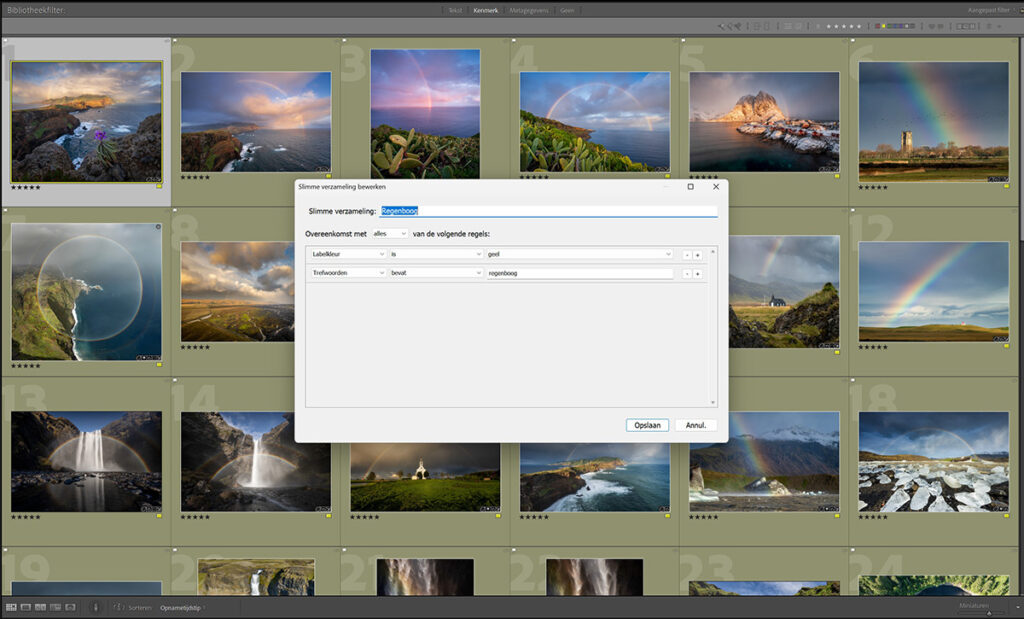
Slimme verzamelingen (Smart Collections) werken op basis van vooraf ingestelde regels.
Voorbeelden:
- Alle foto’s met 5 sterren
- Alle foto’s met trefwoord ‘mist’
- Alle foto’s uit Schotland met minimaal 4 sterren
- Alle foto’s die nog geen kleurlabel hebben
Eenmaal ingesteld werken slimme verzamelingen volledig automatisch. Nieuwe foto’s die aan de voorwaarden voldoen verschijnen vanzelf in de verzameling.
Een vaste workflow is belangrijker dan het perfecte systeem
Veel fotografen zoeken naar het perfecte systeem. Dat bestaat niet. Iedereen zal het uiteindelijk toch op zijn eigen manier doen, wat past bij jouw strategie. Wat wel bestaat is een systeem dat consequent wordt gebruikt.
- Foto’s importeren in de juiste map.
- Trefwoorden toevoegen.
- Locatiegegevens controleren.
- Eerste selectie met vlaggen.
- Beoordelen met sterren.
- Kleurlabel toekennen.
- Toevoegen aan relevante verzamelingen.
Wanneer deze stappen steeds opnieuw worden gevolgd, groeit het archief uit tot een goed georganiseerde database waarin vrijwel iedere foto snel terug te vinden is.
Begin vandaag
Misschien wordt Lightroom al vijf, tien of zelfs vijftien jaar gebruikt zonder vaste structuur. Dat is geen probleem. Foto’s organiseren in Lightroom hoeft niet direct voor het volledige archief te gebeuren. Begin vandaag met nieuwe foto’s. Maak vanaf nu gebruik van trefwoorden, locatiegegevens, sterren, kleurlabels en verzamelingen. Zo wordt voorkomen dat het probleem verder groeit. Wanneer later meer tijd beschikbaar is, kunnen oudere foto’s altijd nog stap voor stap worden voorzien van extra informatie.
De zomerperiode of een vakantie is vaak een uitstekend moment om hiermee te starten. Er is meestal wat meer tijd om na te denken over de workflow en nieuwe gewoontes aan te leren. Uiteindelijk geldt voor iedere fotograaf hetzelfde: de beste foto is weinig waard als deze niet meer terug te vinden is. Foto’s organiseren in Lightroom kost wat tijd aan de voorkant, maar levert jarenlang winst op bij het terugvinden, beheren en gebruiken van foto’s.


Laat een reactie achter